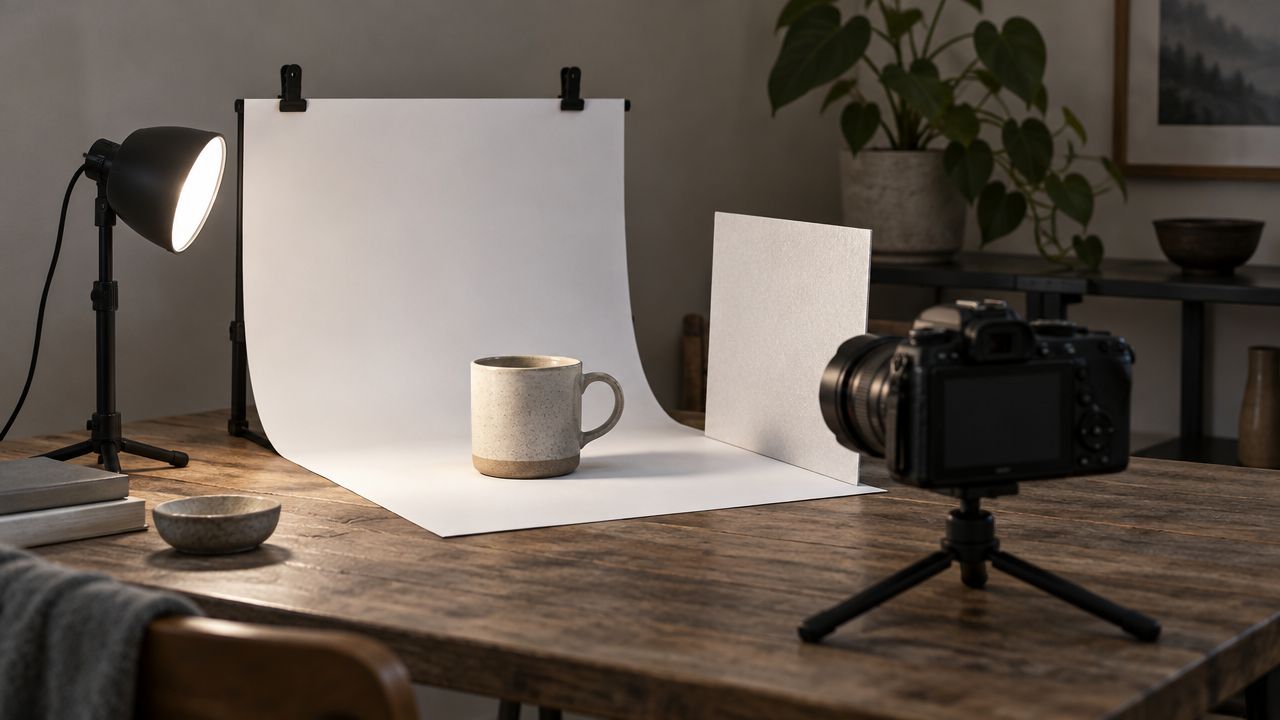
Bilden är AI-genererad och illustrerar texten. Så använder vi AI
Verktyget är valt. Så förbereder du bilden innan du laddar upp den
Photoroom, remove.bg, Canva, Adobe Express och Pixelcut säger inget om vad som gör resultatet bra förrän filen redan ligger uppladdad. Det som avgör sitter i bilden innan du trycker på knappen: format, storlek, kontrast och om du kör en bild eller hundra. Här är vad de fem skriver om indata, och var de tiger helt.
Redaktionen Skriven med AI Publicerad Uppdaterad 9 min läsning
Du har redan en hög med egna foton och en plan: bakgrunden ska bort så att bilden går att använda i en butik, ett flöde eller en presentation. Det steget ingen av verktygen berättar om i förväg är vad som ska vara rätt i filen innan den möter verktyget. Vilket av de fem du ska välja avgör jämförelsen mellan dem. Vad exakt 200 bilder kostar hos var och en räknas om i en egen artikel. Den här texten äger bara en fråga: vad du gör med kameran och filen innan du trycker på knappen.
Formatet: vad de fem tar emot
Fyra av de fem publicerar en lista över godkända filformat. Ingen av dem publicerar den på samma ställe eller för samma verktyg: remove.bg och Pixelcut dokumenterar formatet för sina API:er tydligast, Photorooms webbapp nämner ingen formatlista alls i sin egen uppladdningsguide, och Canvas hjälpcenter gick inte att läsa vid vår genomgång i dag. Cloudflares botkontroll stoppade försöket, precis som vid tidigare kontroller av sajten. Frågan om vad Canva kräver av filen är därför obesvarad, inte besvarad med nej.
- remove.bg: JPG, PNG och WebP enligt leverantörens egen formatsida, hämtad 6 september 2026. Sajtens egen sida om vanliga fel, hämtad samma dag, säger däremot att bara JPG och PNG godkänns. De två sidorna säger olika saker om samma sak, så ladda upp i JPG eller PNG för att inte hamna i skillnaden.
- Photoroom: PNG, JPEG, WebP och HEIC enligt api-dokumentationen, hämtad 6 september 2026. Webbappens egen uppladdningsguide, hämtad samma dag, nämner ingen formatlista över huvud taget för den vanliga uppladdningen.
- Pixelcut: PNG och JPEG enligt api-sidan för bakgrundsborttagning. Satsverktyget för många bilder i en omgång dokumenterar dessutom HEIC och WebP, båda hämtade 6 september 2026.
- Adobe Express: JPG, PNG och SVG för snabbåtgärder som borttagning av bakgrund, och HEIC nämns på en annan sida om allmänna bilduppladdningar. Adobes egna hjälpsidor gick inte att hämta direkt vid vår genomgång i dag, tre försök i rad gav timeout. Uppgiften kommer i andra hand, från sökresultat som återger sidorna, och ska läsas med det förbehållet.
- Canva: obesvarat. Cloudflares botkontroll stoppade läsningen.
Ett iPhone-kort sparar som standard i HEIC, och HEIC är den vanligaste orsaken till att en annars korrekt bild avvisas eller hanteras oväntat. Är verktyget du valt inte ett av dem som uttryckligen namnger HEIC, spara om bilden som JPG eller PNG innan du laddar upp den. Det tar några sekunder i telefonens egen bildhanterare och kostar dig ingenting jämfört med att gissa.
Storlek: ingen stoppar dig, alla skalar ner tyst
Ingen av de fem avvisar en bild bara för att den är för stor. Samtliga fyra som dokumenterar en gräns skalar ner filen automatiskt i stället för att stoppa uppladdningen. Det låter snällt, men det betyder också att en bild som skalas ner aldrig talar om det för dig. Skicka in en bild i onödigt hög upplösning och du kan få tillbaka ett resultat i en upplösning du inte valde.
Lägg dig under den lägsta dokumenterade gränsen för verktyget du valt, i stället för att lita på nedskalningen. Ett vanligt mobilfoto ligger redan under samtliga gränser ovan. Risken att träffa taket ligger i en bild rakt från en systemkamera eller en skärmdump av ett stort montage, och det är där du ska beskära eller komprimera själv innan du laddar upp.
Vad du får ut skiljer mer än vad du laddar upp
Photorooms hjälpcenter, hämtat 6 september 2026, dokumenterar den tydligaste skillnaden i hela genomgången. Gratisnivån exporterar högst 750 × 550 pixlar i mobilappen och 2000 × 2000 pixlar i webbappen. Betalnivåerna Pro och Max höjer taket till 4032 × 4032 pixlar, men bara i det vanliga läget. Kör du samma verktyg i satsläge, för att klippa ut flera bilder i en omgång, sätts taket tillbaka till 2000 × 2000 pixlar även på en betald plan. Att köra en hög bilder i en sats ger alltså ett lägre tak än att köra dem en och en, oavsett vad du betalar.
remove.bg dokumenterar samma princip åt ett annat håll. Utan betalning ger tjänsten en förhandsgranskning på högst 0,25 megapixel, tillräckligt för att se resultatet men inte för att sälja bilden. En betald kredit ger full upplösning, upp till de 50 megapixel gränsen ovan handlar om.
Pixelcuts och Adobe Express egna hjälpsidor säger ingenting om huruvida bakgrundsborttagningens utdataupplösning skiljer sig mellan gratis och betalt. Pixelcuts sida om skillnaden mellan gratis och Pro, hämtad 6 september 2026, talar om "färre begränsningar" utan att ange ett enda tal. Det är inte en lucka i den här genomgången. Det är vad sidan säger, alltså ingenting mätbart.
Canva: obesvarat, av samma skäl som ovan.
Kameran, inte filen: bakgrund, marginal och ljus
Fotografera motivet mot en bakgrund som tydligt skiljer sig från motivet i både färg och ljushet. remove.bgs egen sida om vanliga fel namnger just avsaknad av kontrast mellan förgrund och bakgrund som ett dokumenterat skäl till att en bild inte går att bearbeta, inte hår eller detaljer. Ett vitt plagg mot en vit vägg är den vanligaste versionen av det felet, och det syns i kameran innan det syns i verktyget.
Lämna luft runt motivet i originalbilden. Samtliga fem verktyg klipper och beskär automatiskt efter urklippet, och ett motiv som redan går ända ut till kanten ger algoritmen ingenting att arbeta med om kanten behöver justeras efteråt. En marginal på tio till femton procent runt om räcker i de flesta fall och kostar dig inget vid fotograferingen.
Använd jämnt, diffust ljus och undvik en enda stark punktkälla som kastar en hård skugga rakt mot bakgrunden. Under den svenska höstens och vinterns korta dagar räcker fönsterljus sällan till mitt på dagen, och ett billigt ringljus eller en skrivbordslampa med löstagbar skärm gör större skillnad än verktygsvalet. remove.bg dokumenterar en tillvalsfunktion, AI Shadow, som lägger på en syntetisk skugga efter urklippet. Vad som händer med bildens egen skugga under själva urklippet säger sidan ingenting om, och det är inte utrett här heller.
Svåra fall enligt leverantörerna, inte enligt oss
Ingen på redaktionen har jämfört hur rena kanterna blir hos något av de fem. Det som går att skriva är vad leverantörerna själva medger, och var de inte medger något alls.
- remove.bg dokumenterar felet "kunde inte identifiera förgrunden" när det saknas tydlig skillnad mellan motiv och bakgrund, enligt leverantörens egen sida om vanliga fel.
- Adobe Express skriver, enligt sökresultat som återger bolagets egen hjälpsida, att automatiken "kan ta bort även fina detaljer eller lågkontrastområden" och rekommenderar att du kontrollerar och återställer det som saknas. Sidan gick inte att hämta direkt vid vår genomgång, uppgiften kommer i andra hand.
- Photoroom dokumenterar ett eget läge, Återställ, för att måla tillbaka delar av bakgrunden som togs bort av misstag. Att funktionen finns är i sig ett medgivande att det händer.
- Pixelcuts hjälpartikel om att ta bort bakgrund nämner varken hår, genomskinlighet eller skuggor. Det är inte en lucka i researchen, det är vad sidan innehåller.
- Canva: obesvarat.
Har bilden redan låg kontrast mellan motiv och bakgrund, eller ett motiv i glas, hår eller tunt tyg där kanten är otydlig: fotografera om med en bakgrund som tydligt skiljer sig från motivet, i stället för att räkna med att verktyget eller en manuell efterjustering löser det. Ingen leverantör lovar ett resultat i förväg, och ingen på redaktionen har lyssnat, tittat eller jämfört kvaliteten åt dig.
En bild i taget, eller en hel hög på en gång
Bestäm det innan du väljer verktyg, inte efteråt. remove.bg kräver antingen en desktopapp eller ett api för att köra många bilder i en omgång, och båda drar en kredit per bild precis som en enstaka bild gör. Photoroom har ett eget satsläge inuti appen, men som avsnittet ovan visar sätter det samtidigt ett lägre upplösningstak än det vanliga läget, även på en betald plan. Pixelcuts satsverktyg tar enligt leverantörens egen sida emot upp till 10 000 bilder i en och samma omgång, låter dig förhandsgranska femtio gratis, men kräver ett betalt konto för att ladda ner resultatet. Adobe Express egna hjälpsidor dokumenterar ingen satsfunktion för bakgrundsborttagning specifikt, bara för en bild i taget. Canva: obesvarat.
Kontrollera formatet mot listan ovan
Spara om till JPG eller PNG om verktyget inte uttryckligen namnger ditt format, särskilt HEIC från en iPhone.
Håll dig under den lägsta dokumenterade gränsen
Beskär eller komprimera själv i stället för att lita på att verktyget skalar ner rätt.
Bedöm kontrasten mellan motiv och bakgrund
Fotografera om vid för låg kontrast i stället för att skicka in den och hoppas.
Bestäm om det blir en bild eller en sats
En sats kan ge en lägre utdataupplösning än en bild i taget, även hos samma verktyg och samma plan.
Kontrollera vad du får ut, inte bara vad du laddar upp
Gratisnivåernas utdataupplösning skiljer sig kraftigt mellan de fem, och skillnaden syns först i den färdiga filen.
Har du bara en enda bild att testa: kör den i sitt ursprungliga format och sin ursprungliga storlek först, utan att beskära eller konvertera något i förväg. Ser resultatet bra ut även då behöver du inget av stegen ovan för resten av högen. Ser det inte bra ut, gå tillbaka till kameran innan du går tillbaka till verktyget.